
Screen Cap’ı İndir – Ücretsiz, Güvenli ve Kolay Mac Ekran Kaydı Aracı
Overview
Screen Cap, macOS için özel olarak tasarlanmış hafif ama güçlü bir ekran yakalama aracıdır. Adım adım öğreticiler oluşturuyor, oyun oynanışını kaydediyor ya da sadece bir video konferansı arşivliyorsanız, Screen Cap neyi, nasıl ve ne zaman kaydedeceğinize tam kontrol sağlar. Arayüz kasıtlı olarak minimalisttir, böylece video düzenleme deneyimi olmayan kullanıcılar bile dakikalar içinde yakalamaya başlayabilir.
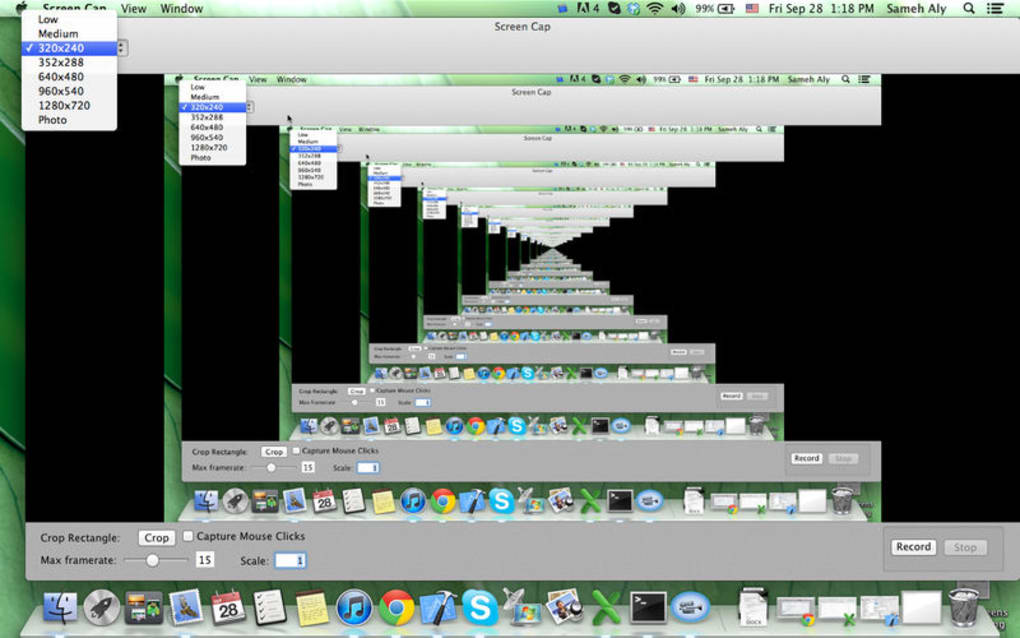
Tam ekran, bölge‑only, resim‑serisi, fare‑tıklama vurgulama, kare‑hızı kontrolü ve çözünürlük ölçekleme gibi tüm temel işlevler ana pencereden erişilebilir, sonsuz menülerde kaybolmaya gerek kalmaz. Ayrıca Screen Cap, özel yakalama profilleri oluşturmanıza olanak tanır; böylece favori ayarlarınızı saklayabilir ve tek bir tıklama ile kaydı başlatabilirsiniz. Bu basitlik ve derinlik kombinasyonu, Screen Cap’ı eğitimciler, oyuncular, geliştiriciler ve Mac için güvenilir, ücretsiz bir ekran kaydedicisine ihtiyaç duyan herkes için ideal bir seçim yapar.
Key Features
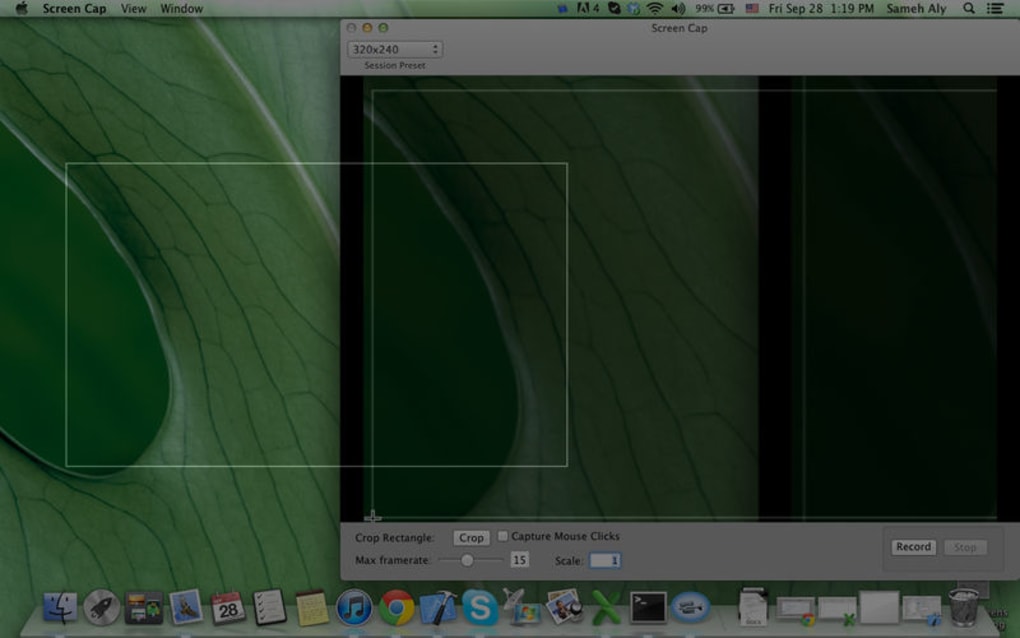
- Tam Ekran & Bölge Yakalama: Tüm masaüstünü kaydetmeyi seçin veya ihtiyacınız olan alanı yakalamak için yeniden boyutlandırılabilir bir çerçeve sürükleyin.
- Ayarlanabilir Video Kalitesi: Seçilebilir ölçekleme faktörleriyle beş önceden ayarlanmış çözünürlük (720p, 1080p, 1440p, 4K ve özel seçenek).
- Kare‑Hızı Kontrolü: Sorunsuz oyun kayıtları için maksimum 60 fps’ye kadar kare hızı ayarlayın veya daha küçük dosya boyutları için daha düşük hızlar seçin.
- Görüntü Dizisi & Slayt Gösterisi: Bir dizi ekran görüntüsü yakalayın ve bunları otomatik olarak zamanlanmış bir slayt gösterisi veya video haline getirin.
- Fare‑Tıklama Vurgulama: Fare tıklamaları için görsel ipuçları etkinleştirin, öğretici oluşturucular için mükemmeldir.
- Özel Yakalama Profilleri: Tercih ettiğiniz ayarları profil olarak kaydedin ve kayıtları anında başlatın.
- Ses Entegrasyonu: Sistem sesini, mikrofon girişini veya her ikisini aynı anda kaydedin.
- Dışa Aktarma Seçenekleri: Kayıtları MP4, MOV veya GIF formatlarında kaydedin ve popüler bulut hizmetlerine doğrudan paylaşın.
- Hafif & Güvenli: Uygulamayı kapattıktan sonra arka plan hizmetleri çalışmaz, gizliliği ve düşük CPU kullanımını sağlar.
- Ücretsiz Güncellemeler: Düzenli güncellemeler kararlılığı artırır, yeni kodekler ekler ve yazılımı en yeni macOS sürümleriyle uyumlu tutar.
Installation & Usage Instructions
Screen Cap ile başlamak basittir. İlk kaydınızı indirmek, kurmak ve başlatmak için bu adımları izleyin:
Adım 1 – Yükleyiciyi İndir
Resmi Screen Cap web sitesini ziyaret edin ve macOS için İndir düğmesine tıklayın. Yükleyici imzalı bir .dmg dosyasıdır; bu, macOS'un kimliğini otomatik olarak doğrulayacağı ve güvenli bir indirme deneyimi sağlayacağı anlamına gelir.
Adım 2 – Uygulamayı Kur
İndirilen .dmg dosyasını açın ve Screen Cap simgesini Applications (Uygulamalar) klasörüne sürükleyin. macOS yönetici şifrenizi isteyebilir; bu normaldir ve uygulamanın güvenilir bir konuma yerleştirildiğini onaylar.
Adım 3 – İzinleri Ver
Screen Cap'i ilk kez başlattığınızda, macOS ekran kaydı izni isteyecektir. Sistem Ayarları ▶ Gizlilik & Güvenlik ▶ Ekran Kaydı bölümüne gidin ve Screen Cap'i etkinleştirin. Mikrofon sesini de yakalamayı planlıyorsanız, aynı panelde Mikrofon erişimini etkinleştirin.
Adım 4 – Bir Yakalama Profili Seç
Ana pencerede, Profiller açılır menüsüne tıklayın. Önceden yapılandırılmış bir profil seçebilirsiniz (ör. “Tam‑Ekran 1080p”) veya Yeni Profil üzerine tıklayarak çözünürlük, kare hızı, ses kaynağı ve fare‑tıklama vurgulama gibi özel ayarları tanımlayın. Bir profil kaydetmek, gelecekteki kayıtlar için tekrarlayan yapılandırmayı ortadan kaldırır.
Adım 5 – Kayda Başla
Kırmızı Kaydet düğmesine basın. Bölge yakalama seçtiyseniz, yarı saydam bir çerçeve görünecek; istediğiniz alana sürükleyin ve Başlat üzerine tıklayın. Kayıt sırasında, küçük bir katman geçen süreyi ve bir duraklatma düğmesini gösterir. İşiniz bittiğinde, Dur üzerine tıklayın. Video otomatik olarak yerleşik ön izleme penceresinde açılır; burada başlangıç/bitişi kırpabilir, bir başlık ekleyebilir veya dışa aktarabilirsiniz.
Adım 6 – Dışa Aktar & Paylaş
Dışa Aktar üzerine tıklayın ve istediğiniz formatı seçin (evrensel uyumluluk için MP4, yüksek kalite Apple iş akışları için MOV veya hızlı animasyonlar için GIF). Entegre paylaşım seçenekleriyle dosyayı doğrudan Dropbox, Google Drive veya YouTube'a gönderebilirsiniz.
İndirmeden dışa aktarmaya kadar tüm iş akışı genellikle beş dakikadan az sürer, hatta ilk kez kullananlar için bile. Screen Cap, macOS yerel API'leriyle oluşturulduğu için Intel tabanlı ve Apple‑silicon Mac'lerde verimli çalışır, kayıtlarda belirgin gecikme olmadan sorunsuz performans sunar.
Compatibility, Pros & Cons
Screen Cap, macOS 10.13 (High Sierra) ve sonraki sürümlerle, macOS 14 (Sonoma) dahil uyumludur. Uygulama, Intel ve Apple M1/M2 çiplerinde yerel olarak çalışır ve mevcut olduğunda donanım‑hızlandırmalı video kodlamasından yararlanır.
Pros
- Sezgisel UI – öğrenme eğrisi yok.
- Ücretsiz temel sürüm, düzenli güvenlik güncellemeleriyle.
- Özelleştirilebilir yakalama profilleri zaman kazandırır.
- Fare‑tıklama vurgulama, öğreticinin netliğini artırır.
- Düşük CPU ve bellek ayak izi, oyun oturumları için uygundur.
Cons
- Gelişmiş düzenleme araçları (ör. geçişler, altyazılar) dahil değildir; ayrı bir video düzenleyiciye ihtiyacınız var.
- Yerleşik canlı yayın özelliği yok.
- Sadece macOS ile sınırlıdır – Windows ve Linux kullanıcıları alternatif aramalıdır.
Genel Puan: 4.5/5 – Screen Cap, ücretsiz olarak güvenilir, özellik‑zengin bir deneyim sunar ve premium paketlerin şişkinliği olmadan hızlı ekran yakalama ihtiyacı duyan Mac kullanıcıları için üst seçimdir.
Frequently Asked Questions
Screen Cap macOS'ta sistem sesini kaydedebilir mi?
Evet. Screen Cap, sistem sesini, mikrofon girişini veya her ikisini aynı anda yakalayabilir. Özelliğin çalışması için macOS Sistem Ayarları'nda mikrofon ve ekran kaydı izinlerini vermeniz gerekir.
Video uzunluğu veya dosya boyutu için bir limit var mı?
Ücretsiz sürüm sürede kesin bir limit koymaz. Dosya boyutu, seçtiğiniz çözünürlük, kare hızı ve Mac'inizdeki kullanılabilir depolama alanı tarafından belirlenir.
Screen Cap gizlilik ve güvenliği nasıl ele alıyor?
Screen Cap, kapattıktan sonra arka plan hizmetleri çalıştırmayan imzalı bir macOS uygulamasıdır. Tüm kayıtlar, açıkça yüklemediğiniz sürece yerel olarak saklanır; bu da verilerinizin gizli kalmasını sağlar.
Apple Silicon Mac'de Screen Cap kullanabilir miyim?
Kesinlikle. Screen Cap, M1, M2 ve sonraki Apple‑silicon çiplerinde yerel olarak çalışır; donanım‑hızlandırmalı kodlama sayesinde daha akıcı kayıtlar ve daha düşük güç tüketimi sağlar.
Ek özellikler sunan ücretli bir sürüm var mı?
Screen Cap, gelişmiş video düzenleme, canlı yayın entegrasyonu ve öncelikli destek gibi ek özellikler sunan bir premium katman sağlar. Ancak ücretsiz sürüm, çoğu günlük yakalama ihtiyacı için tam işlevseldir.
Conclusion & Call‑to‑Action
Ağır ekran‑kaydı paketlerinin dolu olduğu bir pazarda, Screen Cap temiz tasarımı, güçlü özellik seti ve sıfır maliyetli giriş noktasıyla öne çıkıyor. Video dersler hazırlayan bir öğretmen, yüksek skor kayıtlarınızı sergilemek isteyen bir oyuncu veya yazılım hatalarını göstermek zorunda olan bir geliştirici olun, Screen Cap ihtiyacınız olanı—hızlı, güvenli ve performanstan ödün vermeden—yakalamanız için araçları sunar. Özel profilleri kaydetme yeteneği, ayarları ayarlamaya harcadığınız zamanı azaltıp içerik üretmeye daha çok zaman ayırmanızı sağlar. Güçlü kullanıcılar zamanla temel düzenleme yeteneklerinden sıkılabilir, ancak ücretsiz sürüm, sadeliği ve güvenilirliği değer veren çoğu Mac kullanıcısı için fazlasıyla yeterlidir.
Kayda başlamak için hazırsınız? Screen Cap'i şimdi indirin ve Mac'inizde sorunsuz bir ekran yakalama deneyiminin tadını çıkarın. Düzenli iyileştirmeler ve yeni özelliklerden faydalanmak için güncelleme bildirimlerini takip edin.







